

Portal de Fornecedores Constellation
Supplier Portal | Programa ORION
Oracle Supplier Portal para fornecedores e parceiros da Constellation.
Como operar o Portal de Fornecedores Constellation no Oracle.
Esta página consolida os passos principais do portal em uma navegação orientada por tarefa. Você identifica a atividade, segue o caminho do menu e compara com capturas reais do ambiente para reduzir erro, retrabalho e dúvida na operação do fornecedor.
Fluxo recomendado
Se for o primeiro acesso, siga a ordem abaixo. Se você já usa o portal, pule direto para a tarefa desejada no menu logo abaixo.
Receba o acesso e ajuste as preferências
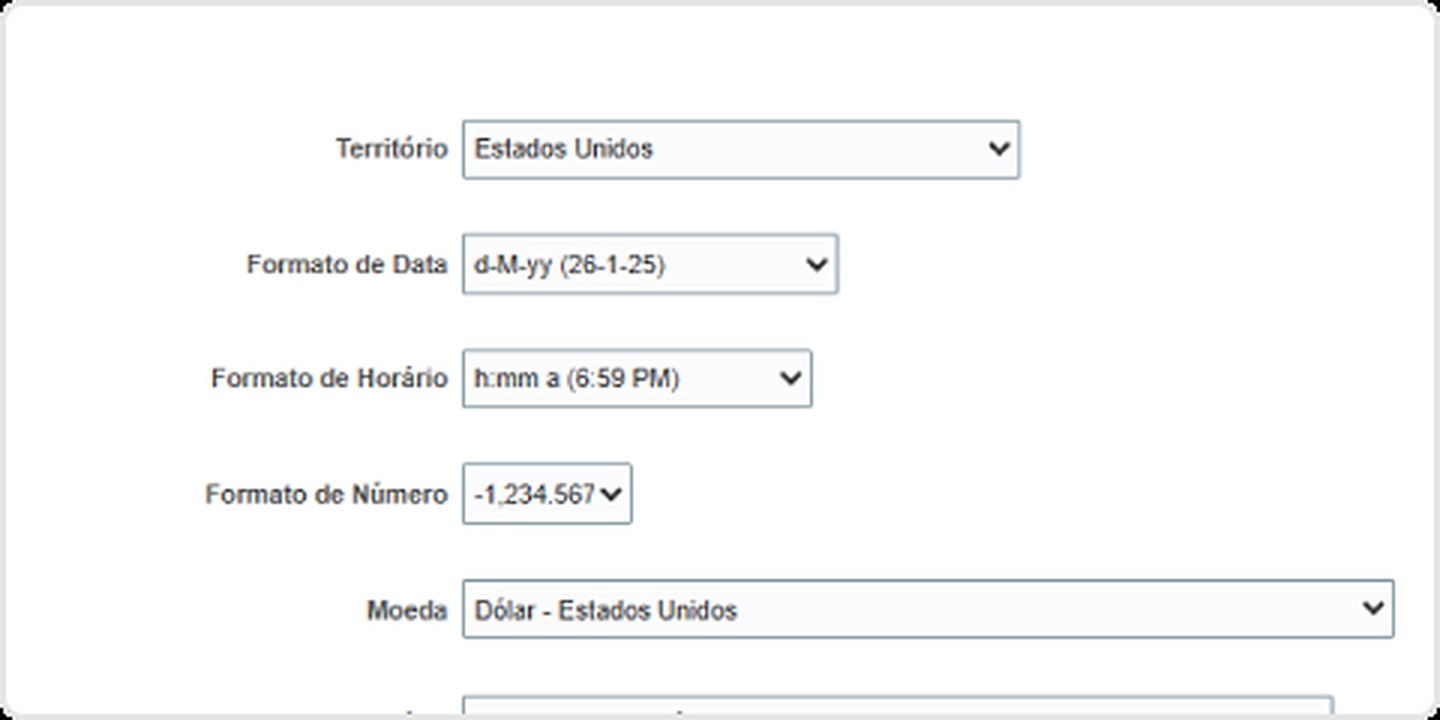
Entre no Oracle Applications Cloud e valide idioma, fuso, moeda e formatos de data e número.
Consulte ordens, acordos e remessas
Use o menu de tarefas para localizar a OC certa, confirmar o documento e acompanhar o ciclo de vida.
Crie NFFs ou acompanhe pagamentos
Anexe o fiscal e a documentação de suporte correta, inclua linhas e acompanhe o status depois do envio.
Responda negociações, qualificações e atualize cadastro
Centralize proposta, questionários e manutenção cadastral no mesmo portal para não perder prazos.
Dica prática
Antes de enviar qualquer documento ou resposta, confira se o status e os anexos esperados estão corretos. No portal Oracle, um detalhe incompleto costuma virar pendência de aprovação.
CONSULTA
Primeiro acesso
Receba login, entre no Oracle e faça o ajuste inicial de idioma, moeda, data, hora e fuso.
OPERAÇÃO
Ordens e programações
Encontre a OC, acompanhe o ciclo de vida, confirme o documento e faça alterações quando aplicável.
CONSULTA
Acordos, remessas e contratos
Use o portal como ponto de consulta para acordos ativos, recebimentos, devoluções e documentos contratuais.
FATURA
NFFs e pagamentos
Crie NFFs com o tipo correto, anexe os suportes exigidos e acompanhe aceite e pagamento.
COTAÇÃO
Negociações
Confirme participação, envie mensagens ao comprador, preencha requisitos e submeta propostas.
COMPLIANCE
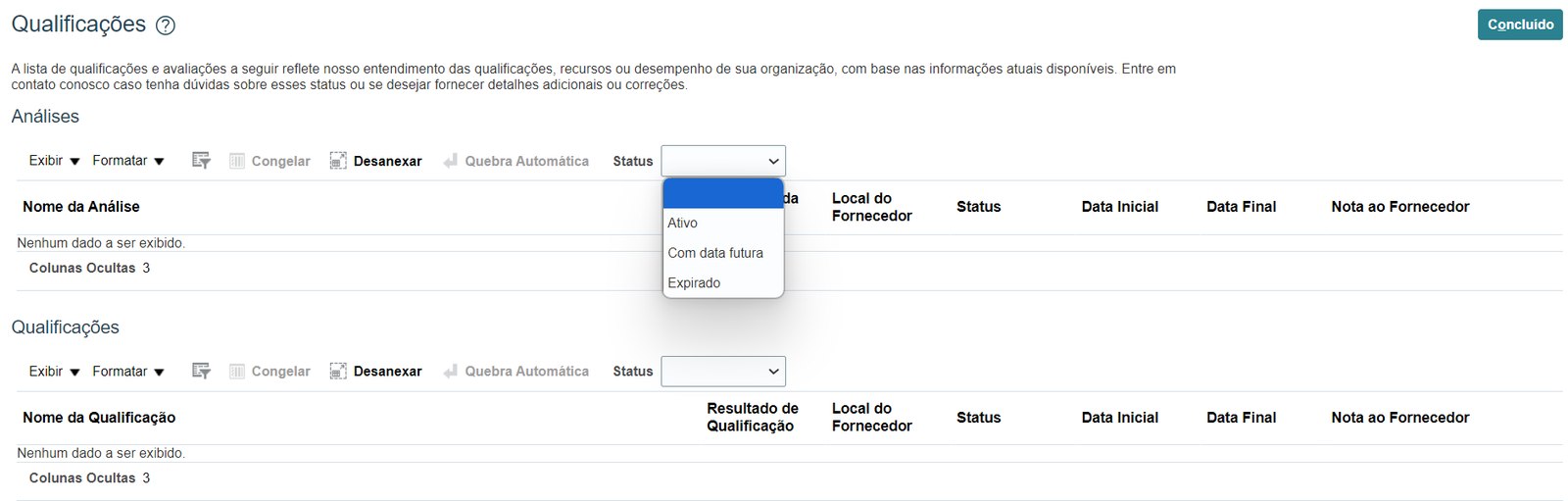
Qualificações
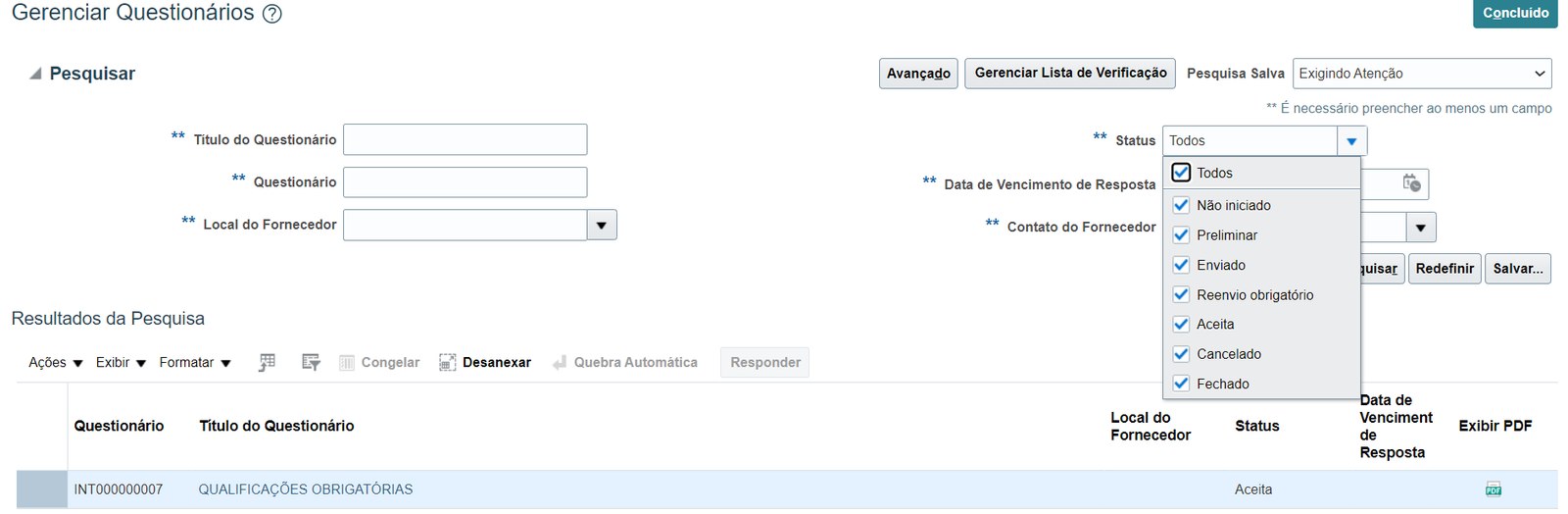
Gerencie questionários recebidos, acompanhe status, vencimento e PDFs disponíveis.
CADASTRO
Perfil da empresa
Atualize dados corporativos, endereços, contatos, pagamentos e acompanhe o fluxo de aprovação.
APOIO
Suporte ORION
Consulte o manual em PDF e os contatos indicados pela Constellation quando houver dúvida operacional.
Primeiro acesso e preferências
O material de treinamento indica que o fornecedor recebe o acesso pelo e-mail cadastrado no sistema e, logo após entrar, deve ajustar as preferências do usuário para trabalhar com o portal no padrão correto.
Como entrar pela primeira vez
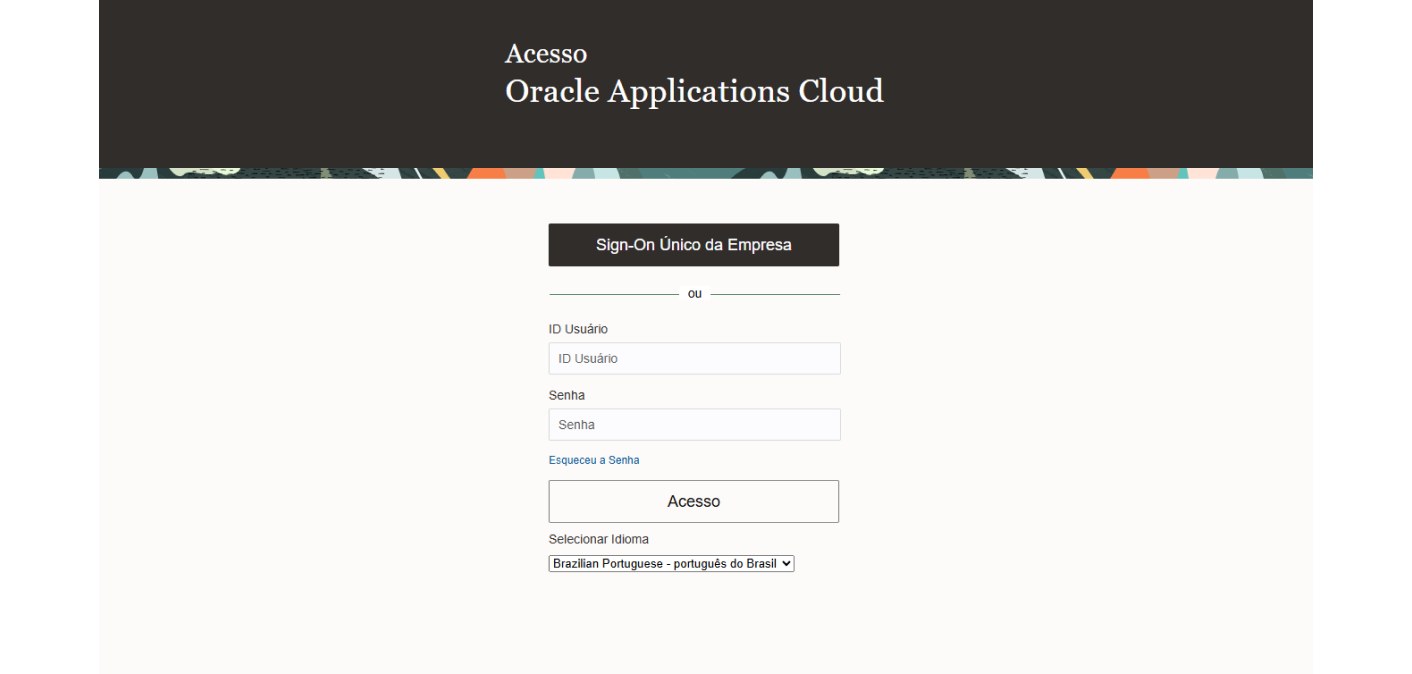
- Use o login enviado ao e-mail cadastrado. O acesso ao Oracle Applications Cloud é liberado com instruções de usuário e senha.
- Entre pelo Oracle Applications Cloud. Se sua organização usar SSO, prefira a opção de Sign-On Único da Empresa.
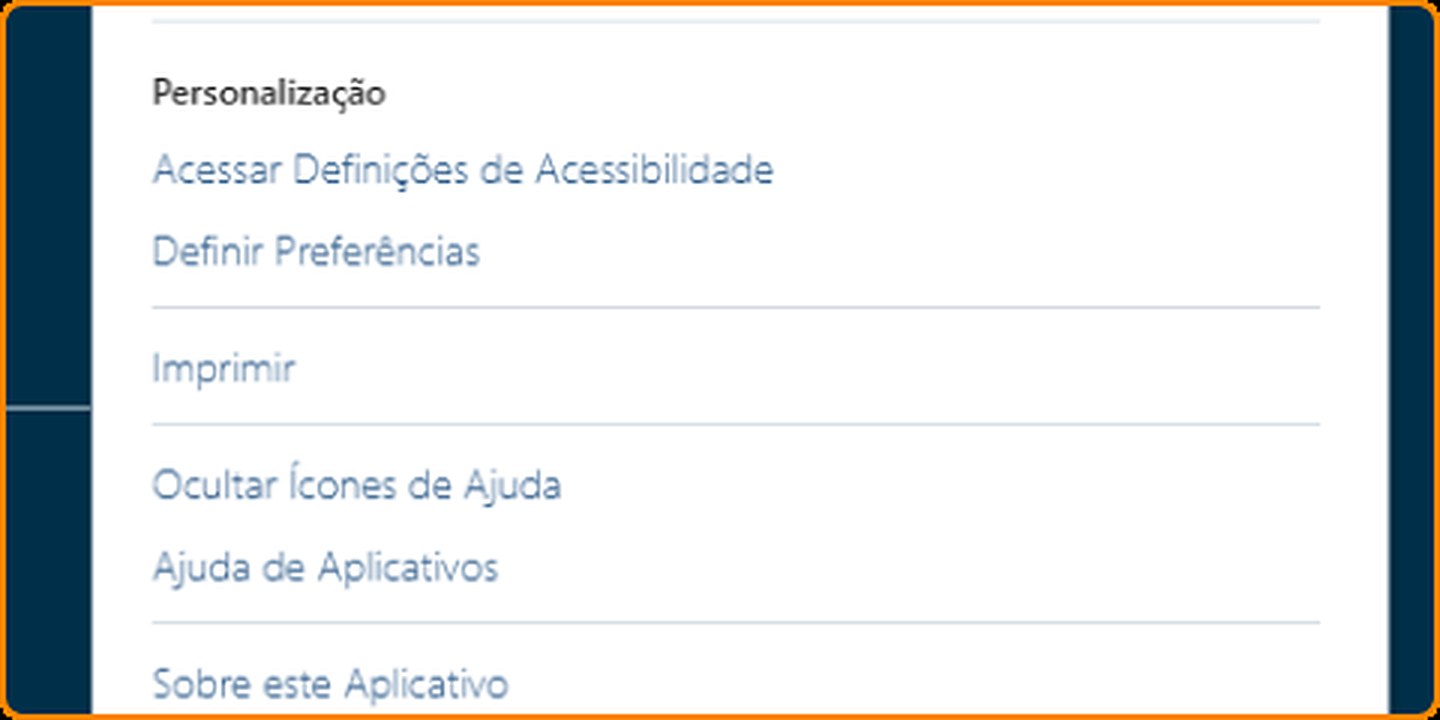
- Abra o menu do usuário. No topo da tela, vá em Definições e Ações para acessar as preferências.
- Ajuste território, moeda, data, hora, número e fuso. Isso evita leitura errada de campos, datas prometidas e valores.
- Salve e feche. Sempre que concluir um ajuste, clique em salvar para manter o padrão do seu ambiente.
Atenção
Se você não recebeu o acesso ou percebeu que entrou com idioma ou formato incorreto, corrija isso antes de seguir para ordens, NFFs ou negociações. Esse ajuste impacta leitura de datas, moeda e filtros.
Ordens e programações
Ordens é o fluxo mais sensível do portal. O manual destaca que a confirmação da Ordem de Compra é obrigatória para permitir os próximos passos e viabilizar o recebimento de material ou serviço no ERP.
Caminho principal
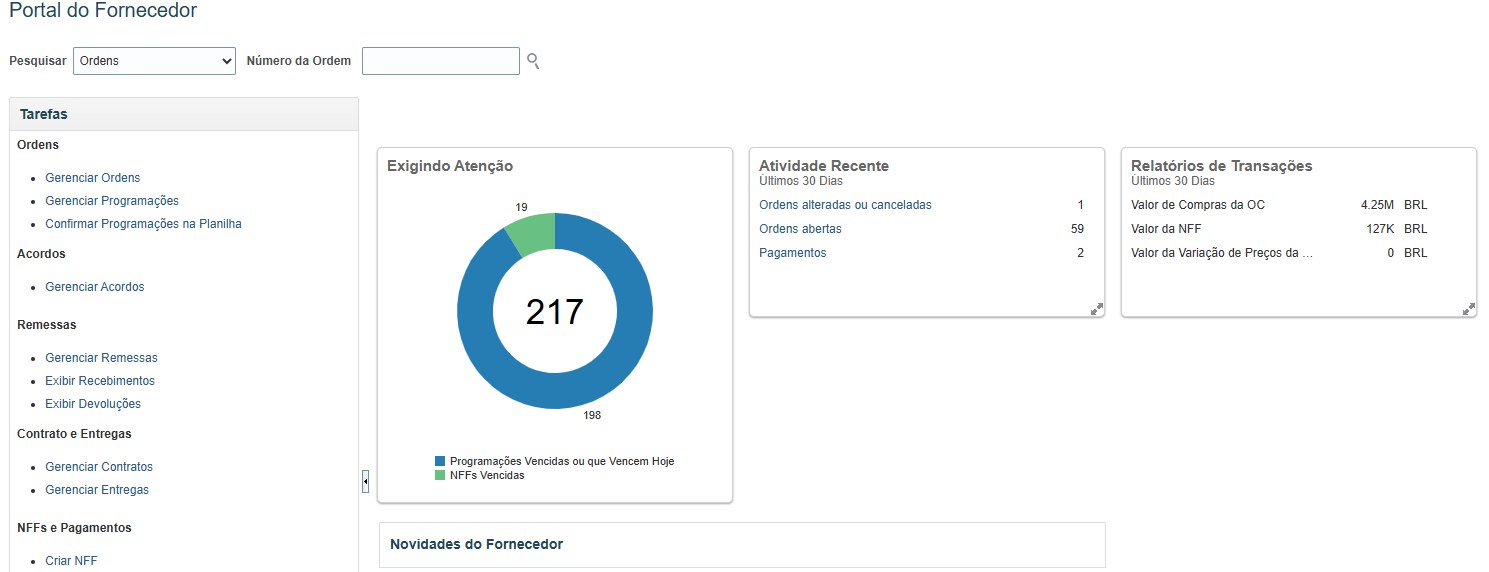
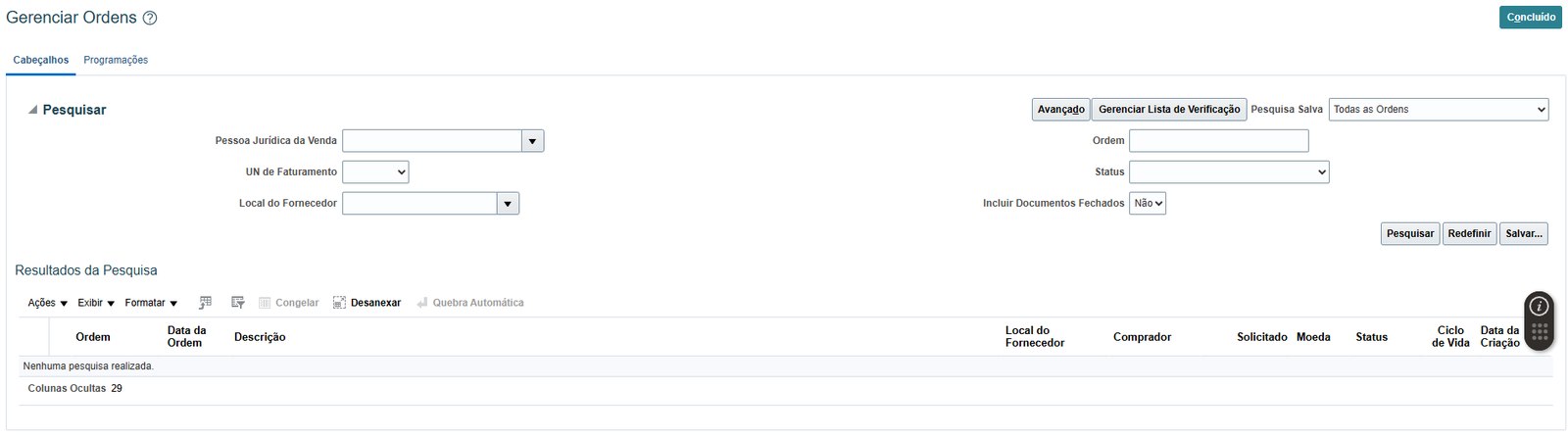
- No Portal do Fornecedor, abra o menu Tarefas. Vá em Ordens > Gerenciar Ordens.
- Pesquise a OC. Use número, status, local do fornecedor ou pesquisa avançada para filtrar.
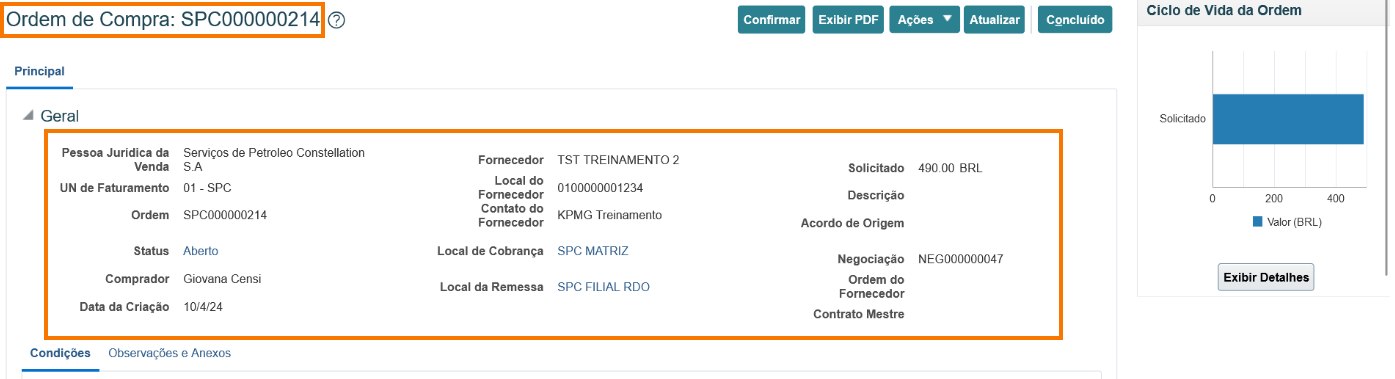
- Abra o documento. Na ordem você visualiza dados gerais, condições, observações, anexos, linhas e programações.
- Acompanhe o ciclo de vida. O painel lateral mostra o status da ordem.
- Confirme a Ordem de Compra. Essa etapa é obrigatória para seguir com recebimento e demais transações.
Quando editar a ordem
Segundo o manual, a edição deve ser usada quando houver necessidade de ajuste da data de entrega prometida e o status estiver como Aberto. Informe o motivo da alteração, salve e submeta a ordem de alteração.
Importante
Programações de planejamento servem para comunicar previsões de demanda de longo prazo. Não aceite deixar a OC sem confirmação, porque isso bloqueia o fluxo operacional do recebimento.
Acordos, remessas e contratos
Os documentos de acordo, remessa e contrato consolidam compromissos firmados entre fornecedor e Constellation. O portal centraliza consulta e acompanhamento.
Acordos
- Acesse Acordos > Gerenciar Acordos.
- Visualize acordos ativos, fechados ou expirados em cabeçalho ou linha.
- Abra o acordo para ver itens, condições e o valor já consumido.
- O hiperlink do valor liberado permite consultar as OCs criadas a partir do acordo.
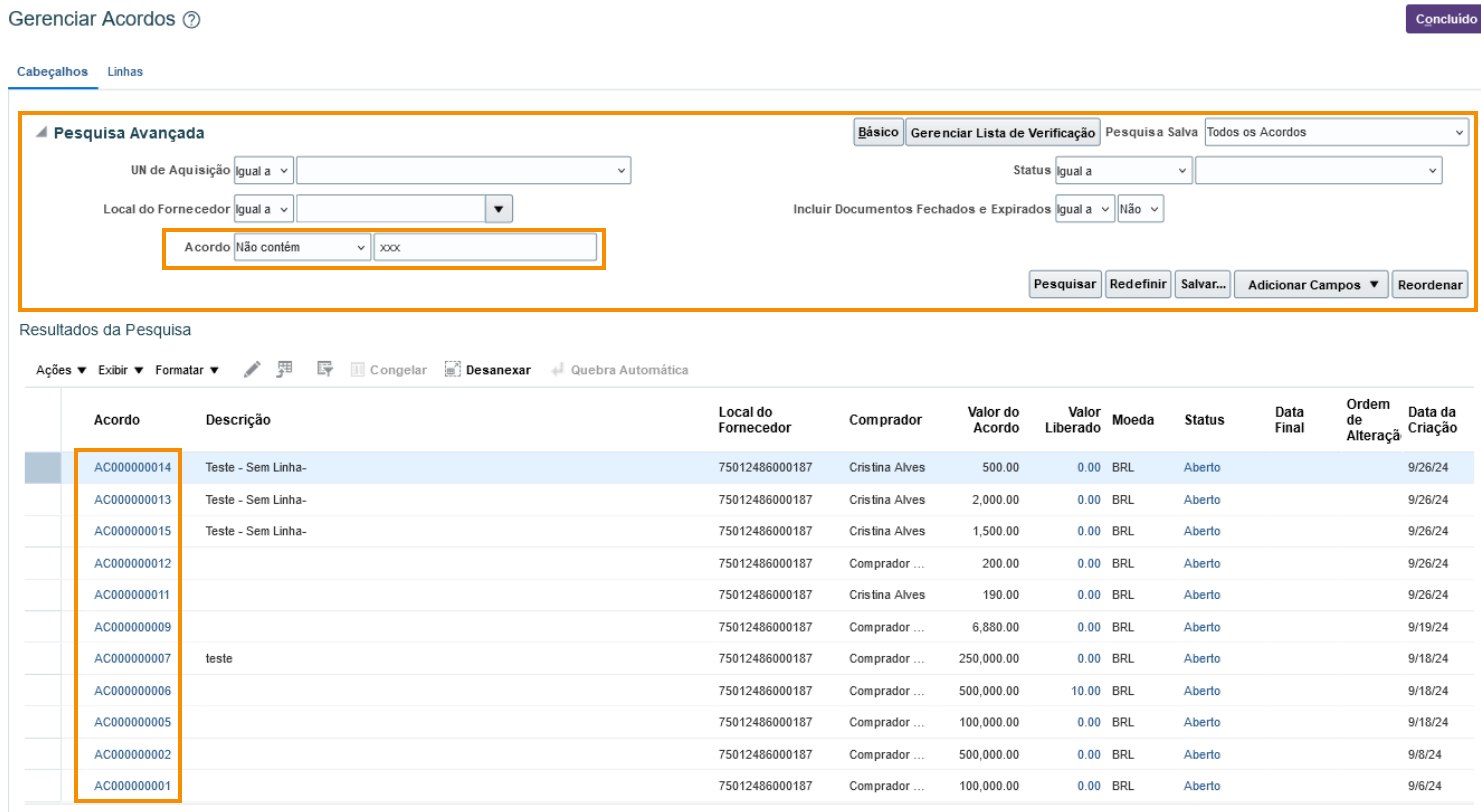
Pesquisa avançada e lista de acordos disponíveis para o fornecedor.
Remessas
- No menu de tarefas, use Gerenciar Remessas, Exibir Recebimentos e Exibir Devoluções.
- Os recebimentos mostram dados do item, datas e anexos.
- As devoluções ficam disponíveis para consulta e rastreio do que voltou ao fornecedor.
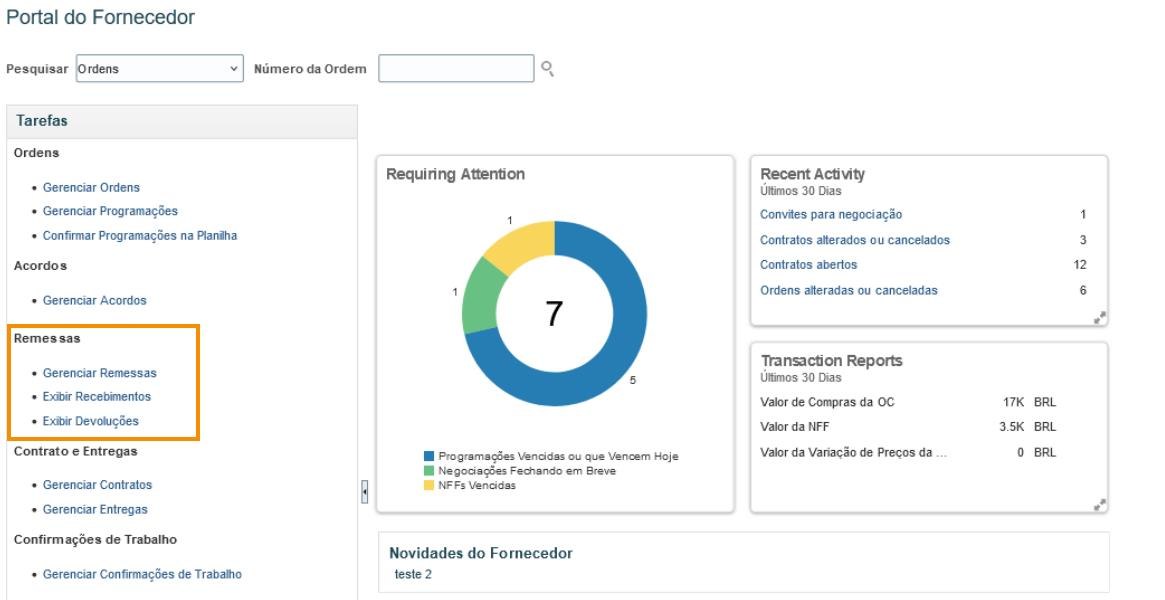
O menu lateral evidencia o acesso para remessas, recebimentos e devoluções.
NFFs e pagamentos
A Nota Fiscal de Fornecedor (NFF) é o documento que oficializa o faturamento. O portal permite criar, anexar suporte fiscal e acompanhar o status até o pagamento.
Fluxo de NFF
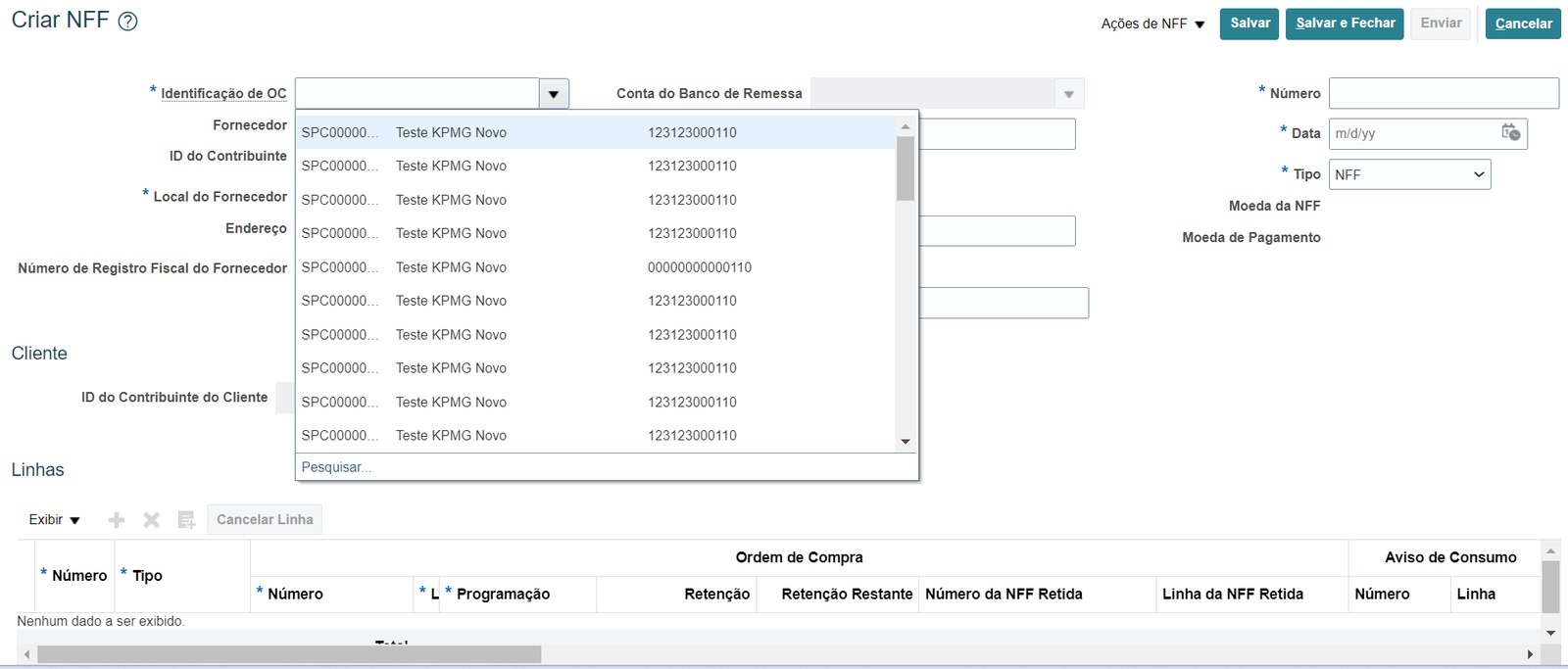
- Vá em NFFs > Criar NFF. Selecione o tipo (material, serviço, importação).
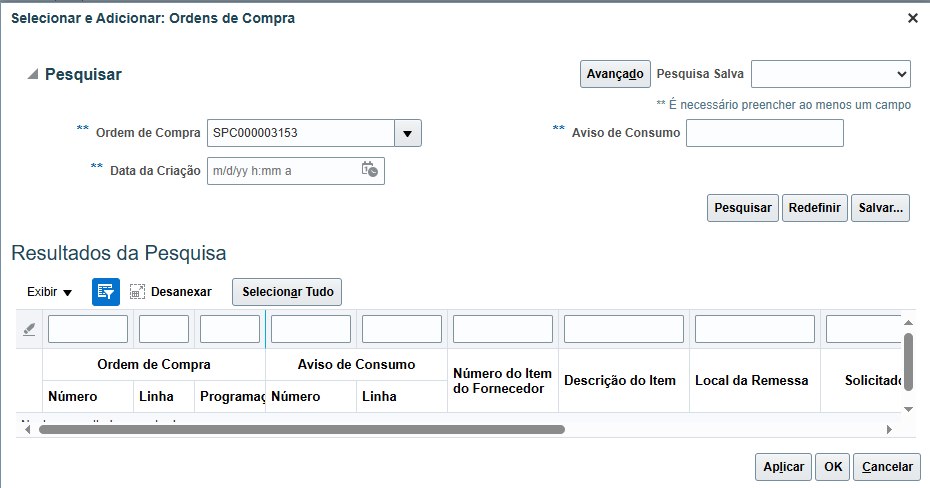
- Vincule o pedido. Escolha a OC referente e selecione as linhas a faturar.
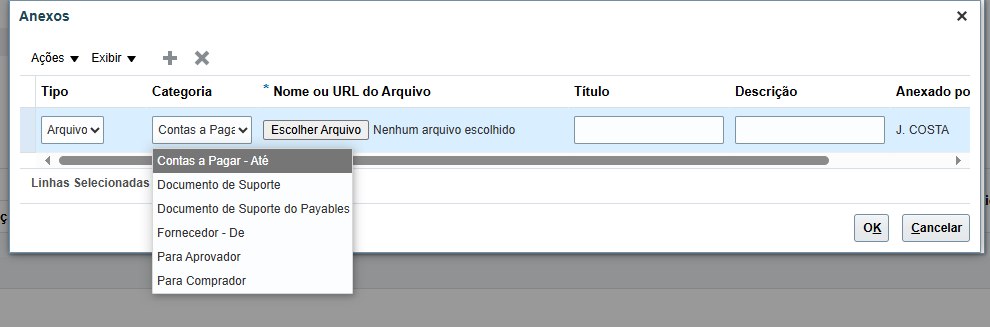
- Anexe documento fiscal e suporte. NF-e, NFS-e ou equivalente, conforme tipo.
- Submeta para validação. O sistema verifica integridade antes de enviar para aprovação.
- Acompanhe o status. De Recebida até Paga, todas as etapas ficam visíveis.
Alertas importantes do manual
Se a documentação estiver incompleta, o documento pode voltar ao portal com status Cancelado. O sistema não aceita reenviar NFF com a mesma numeração sem complementar o final do documento fiscal. Para serviços e compras internacionais, o sistema permite vincular apenas um pedido por NFF. Para linha de NFF de serviço, ajuste a classificação fiscal com o código da Lei Complementar 116 quando aplicável.
Negociações
O módulo de negociações concentra cotações, leilões e tomadas de preço. Aqui o fornecedor confirma participação e envia propostas.
Como participar
- Acesse Negociações no menu Tarefas. Liste as oportunidades ativas.
- Confirme participação. Aceite o convite para visualizar requisitos.
- Preencha requisitos e linhas. Anexe documentos quando solicitados.
- Envie sua proposta. Acompanhe prazo de encerramento e mensagens do comprador.
Dica do treinamento
Custos acessórios do fornecimento de material, como frete, devem compor o preço unitário do item. Também existe a opção de responder por planilha, com exportação, preenchimento e importação posterior.
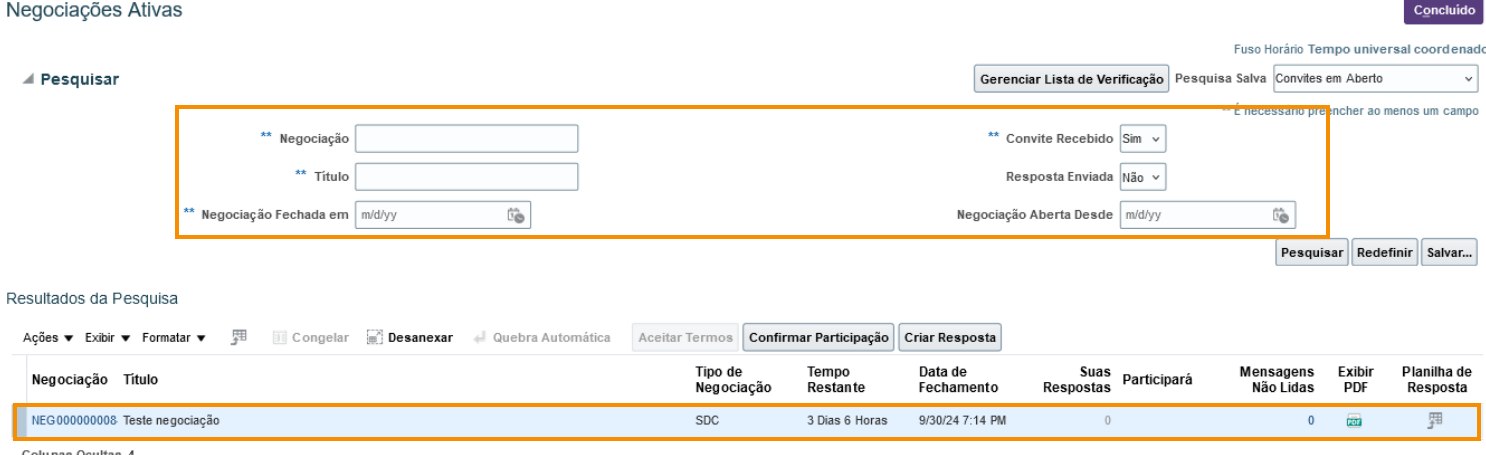
A listagem inicial permite filtrar convites, confirmar participação e iniciar a criação da resposta.
Qualificações
Questionários de qualificação medem se a empresa atende aos critérios de fornecimento. Mantenha-os sempre atualizados.
Como responder
- Vá em Qualificações no menu Tarefas. Liste questionários atribuídos.
- Abra o questionário. Veja status, prazo e PDF descritivo.
- Responda as seções. Anexe documentos comprobatórios quando exigido.
- Envie. Acompanhe a análise pela área de Compras.
Perfil da empresa
O cadastro corporativo precisa estar sempre fiel à realidade da empresa. Atualize quando houver mudança de razão social, endereço, contatos ou dados bancários.
Manutenção cadastral
- Abra Perfil da Empresa. Veja os dados atuais.
- Solicite alteração. Edite o campo necessário e envie para aprovação.
- Acompanhe fluxo. A alteração passa por validação interna antes de virar efetiva.
Ponto de atenção
Alterações cadastrais não são instantâneas. Elas seguem aprovação conforme a regra da organização, então vale revisar tudo antes de submeter.
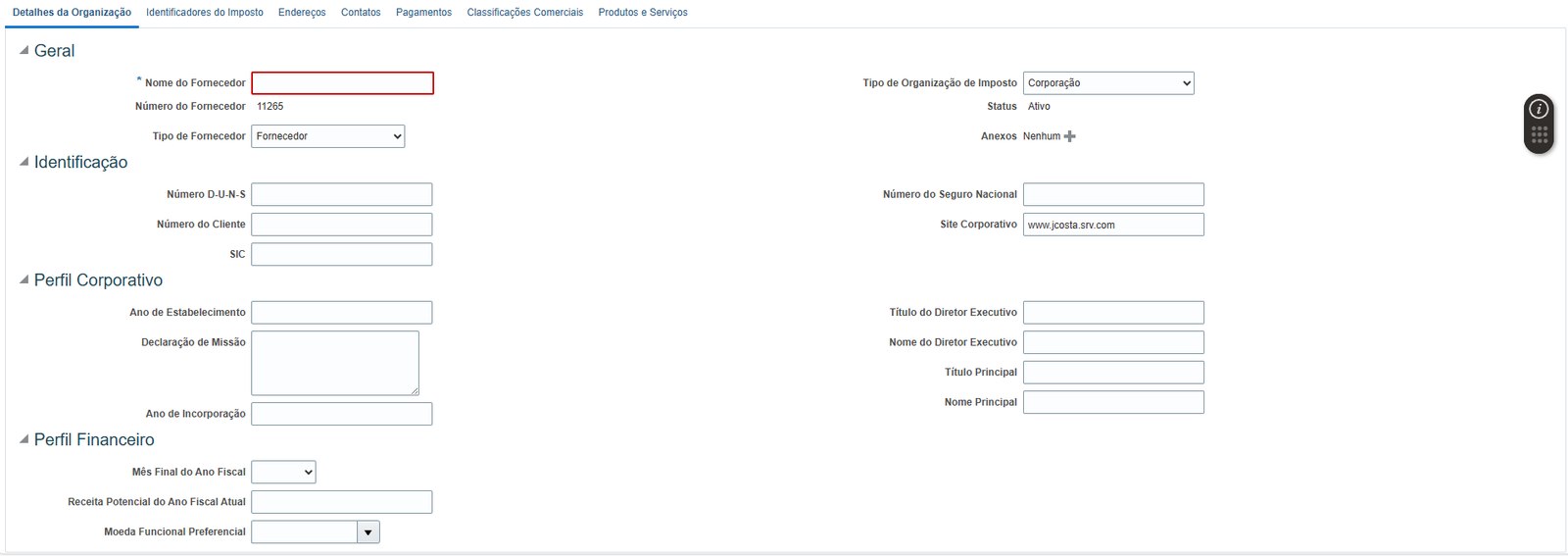
As abas do perfil concentram informações corporativas, tributárias, de endereço, contatos, pagamentos e classificações.
Suporte ORION
Quando uma dúvida operacional não estiver resolvida nesta página, use o canal de suporte oficial do Programa ORION para falar com a equipe da Constellation.
Dúvidas operacionais do portal
Contato indicado no manual para dúvidas sobre o uso do Portal do Fornecedor e orientações de compras.
Dúvidas e informações do programa
Contato exibido na página ORION para informações gerais e acompanhamento do programa de transformação.
Materiais complementares
Baixe o manual consolidado e, se precisar reforçar conhecimento na plataforma, consulte a trilha pública Oracle Learning Explorer.